Baru-baru ini saya dibingungkan karena tidak bisa membuka file .xps di rental komputer. Akhirnya setelah searching di google ternyata gampang kok mengubah file XPS jadi PDF, yang pastinya lebih familiar. Yaitu dengan convert online di https://xps2pdf.co.uk/. Selamat mencoba.
Tampilkan postingan dengan label tutorial. Tampilkan semua postingan
Tampilkan postingan dengan label tutorial. Tampilkan semua postingan
Senin, 02 November 2015

Senin, 15 Juni 2015
Daftar Search Engine Terpopuler
Web search engine atau mesin pencari web adalah program komputer yang dirancang untuk melakukan pencarian berkas-berkas yang tersimpan dalam suatu jaringan. Search engine berfungsi untumecari dokumen-dokumen yang tersedia dalam suatu jaringan dengan mengetikkan keyword atau kata kunci. Hasil pencarian dari search engine berurutan berdasarkan tingkat akurasi atau rasio pengunjung berkas tersebut. Informasi yang menjaid target pencarian bisa bermacam-macam, mulai dari halaman website, gambar, file maupun jenis-jenis berkas lainnya. Beberapa mesin pencari atau search engine yang populer diantaranya adalah sebagai berikut
- Google
Google merupakan mesin pencari paling populer saat ini. Muncul pertama kali pada tahun 1997, Google memasuki pasar yang telah diisi oleh para pesaing lain dalam menyediakan layanan mesin pencari. User interface yang sederhana ternyata sangat disukai oleh pengguna, sehingga Google mampu bersaing dengan para pendahulunya. Hingga akhirnya Google menjadi salah satu mesin pencari paling populer saat ini sampai ada istilah Googling yang mengarah pada kegiatan mencari informasi di internet. - Yahoo! Search
Yahoo! Search merupakan mesin pencari milik Yahoo.Inc. yang didirikan oleh Jerry Yang dan David Filo pada tahun 1994. Pada sekitar tahun 2000 Yahoo merupakan mesin pencari paling populer di dunia. Banyaknya fitur dan fasilitas yang disediakan oleh Yahoo menjadikan pengguna tertarik untuk menggunakannya. Mode pencarian Yaho meliputi Yahoo! Image, Yahoo! Video, Yahoo! Local, Yahoo!News dan Yahoo! Shopping Search. - Bing
Bing atau sebelumnya bernama livesearch, windows livesearch dan MSN search adalah mesin pencari besutan microsoft. Mesin pencari ini merupakan pesaing utama Google selain Yahoo. Bing dibuat dengan teknologi yang disebut Power Set yang memungkinkan pengguna mendapatkan hasil pencarian yang akurat. Pencarian dengan menggunakan Bing dikelompokkan menjadi 4 kategori, yaitu web untuk mencari halaman situs atau website, Images untuk pencarian gambar, News untuk pencarian berita, dan xRank untuk mencari siapa dan apa yang paling banyak dicari oleh pengguna Bing. - Ask
Walaupun kalah pamor dengan Google ataupun Yahoo, mesin pencari Ask patut dipertimbangkan dalam hal kemampuan dan hasil pencariannya. Awalnya nama resminya Ask Jeeves kemudian berganti menjadi Ask pada tahun 2006. Tampilan hasil pencarian Ask hampir sama dengan mesin pencari lain seperti pengkategorian Image, News atau Video. Hasil pencariannya pun cukup baik, meskipun masih kalah dengan mesin pencari yang lebih populer seperti Google dan Yahoo.
- Aol
Aol dulunya merupakan perusahaan Amerika yang bernaman American Online. Inc.yang didirikan pada tahun1983 dan berpusat di New York. Mesin pencari ini memiliki pengguna sekitar 0.22% pengguna mesin pencari di dunia.
- DuckduckGo
Mesin pencarian yang ini sangat memperhatikan privasi penggunanya, yaitu mereka tidak melacak apa yang anda cari. DuckDuckGo didirikan oleh Gabriel Weinberg dan awalnya didanai sendiri olehnya sebelum diakuisisi oleh American Online pada tahun 2006 sebesar $10 juta. Bebebrapa kode DuckDuckGo adalah perangkat lunak bebas dan didistribusikan oleh GitHub dibawah lisensi Perl. - Infospace
Infospace merupakan search engine milik Infospace Inc. Hasil pencarian dari infospace adalah web, image, news, video dan lain sebagaianya. Mesin pencari ini dapat menampilkan web yang sudah terindikasi oleh Google, Yahoo, maupun Bing.


Demikianlah beberapa search engine yang populer dan paling banyak digunakan. Tentu saja masih banyak search engine atau mesin pencari selain mesin pencari di atas yang memiliki kualitas yang bagus.
Rabu, 10 Juni 2015
Cloud Storage Gratis untuk Menyimpan Data
Menyimpan data mungkin tidak akan menjadi masalah jika data yang kita miliki kecil, sehingga tidak terlalu banyak memakan space pada media penyimpanan kita. Namun, bagaimana jika kita memiliki banyak sekali data yang berkapasitas besar? Pastilah kita memerlukan banyak media penyimpanan untuk menyimpan data tersebut baik flashdisk, harddisk maupun yang lainnya. Tentunya semakin banyak pula uang yang kita habiskan untuk membeli perangkat tersebut. Selain itu, kita direpotkan ketika akan membawa data tersebut kemana-mana. Cloud storage adalah layanan atau tempat untuk menyimpan data yang disediakan oleh perusahaan jaringan dimana data atau file disimpan dalam sebuah media penyimpanan virtual. Layanan ini memungkinkan kita untuk menyimpan data secara virtual, kemudian kita bisa membukanya dimanapun dan kapanpun. Sehingga layanan ini lebih efisien daripada membawa perangkat yang banyak untuk menyimpan data. Selain itu, layanan cloud storage memungkinkan pengguna untuk saling berbagi file atau data dengan mudah dan cepat. Berikut ini beberapa layanan cloud storage gratis yang memiliki keamanan yang baik dan dapat digunakan sebagai media untuk menyimpan atau berbagi informasi dan berbagai fitur lainnya yang ditawarkan.
- Google Drive
Google drive adalah layanan penyimpanan data milik Google yang diluncurkan pada 24 April 2012. Layanan ini memberikan anda kapasitas 15GB secara gratis dan dapat ditambah dengan pembayaran tertentu. Google drive dapat digunakan untuk menyimpan berbagai macam jenis file baik itu Ms.Doc, Excel, foto-foto maupun video pribadi anda. Selain itu layanan ini dapat digunakan untuk hosting file css dan juga java script. - Ubuntu One
Walaupun namanya Ubuntu, namun layanan ini dapat digunakan untuk pengguna Windows maupun Ubuntu. Ubuntu one memberikan kapasitas 5GB secara gratis. - Dropbox
Dropbox merupakan salah satu layanan cloud storage yang sangat populer. Dropbox menawarkan kapasitas penyimpanan gratis sebesar 2GB dan dapat ditambah hingga 8GB dengan mengajak orang lain untuk menggunakan layanan ini. Setiap pengguna yang mendaftar melalui link refferal dari anda, maka kapasitas dropbox anda bertambah sebesar 500MB. - Onedrive
Layanan komputasi awan milik microsoft ini sebelumnya bernama SkyDrive. Kapasitas penyimpanan gratis yang diberikan kepada pengguna adalah sebesar 7GB. Prinsip penggunaan layanan ini tidak jauh beda dengan layanan cloud lainnya, yaitu mentimpan maupun berbagi file. - Amazon Cloud Drive
Selain terkenal sebagai toko online, ternyata amazon juga menawarkan tempat penyimpanan berbasis cloud atau cloud storage. Kapasitas yang diberikan secara gratis oleh pihak amazon adalah sebesar 5GB.


Demikianlah beberapa layanan cloud storage gratis yang bisa anda gunakan untuk menyimpan data. Tentunya masih banyak perusahaan lain yang menawarkan layanan penyimpanan cloud storage secara gratis maupun berbayar. Dengan menyimpannya dalam cloud storage, data yang telah disimpan tidak beresiko terhapus dan juga memudahkan kita untuk berbagi data dimanapun.
Jumat, 27 Juni 2014
Program ganjil dan genap dengan Matlab dan Pascal
Untuk membuat program ganjil dan genap, yang dilakukan adalah dengan mengimplementasikan teori modulo. Apabila suatu bilangan katakanlah x mod 2 hasilnya adalah 0, maka bilangan tersebut genap, dan ganjil apabila tidak. Berikut adalah source code programnya dengan bahasa pemrograman Matlab.
x = input('Masukkan nilai : ');
nilai = mod(x,2);
if nilai==0
for i = 1:5
('Nilai adalah bilangan Genap')
end
else
for i=1:5
('Nilai adalah bilangan Ganjil')
end
end
Sedangkan dengan bahasa pemrograman Pascal adalah sebagai berikut:
Program bilganjil;
uses crt;
var j : integer;
begin
write ('masukkan batas atas :');readln(j);
while (j>0) do
begin
if (j mod 2<>0) then writeln (j);
j:=j-1;
end;
readln;
end.
x = input('Masukkan nilai : ');
nilai = mod(x,2);
if nilai==0
for i = 1:5
('Nilai adalah bilangan Genap')
end
else
for i=1:5
('Nilai adalah bilangan Ganjil')
end
end
Sedangkan dengan bahasa pemrograman Pascal adalah sebagai berikut:
Program bilganjil;
uses crt;
var j : integer;
begin
write ('masukkan batas atas :');readln(j);
while (j>0) do
begin
if (j mod 2<>0) then writeln (j);
j:=j-1;
end;
readln;
end.
Kamis, 12 Juni 2014
Cara Membuat Label pada Blog
Label berfungsi untuk mengelompokkan atau mengkategorikan satu artikel dengan lainnya yang berkaitan. Seperti pada toko buku dimana buku yang memiliki tema yang sama dikelompokkan dalam satu rak. Hal ini menjadikan pembaca mudah untuk menemukan buku atau dalam blog artikel yang dicari. Berikut cara melabeli artikel pada blog:
- Pada menu Setelan entri klik Labels lalu beri kategori atau label pada setiap artikel yang akan dikelompokkan. Setiap artikel dapat labeli dalam satu atau lebih kategori.

- Setelah selesai diberi label, klik Tata letak.
- Klik Tambahkan Gadget atau add Gadget dan cari Labels seperti berikut.

- Klik Tanda + lalu beri nama sesuai keinginan anda kemudian klik Simpan.

- Letakkan Label sesuai keinginan dan lihat hasilnya.
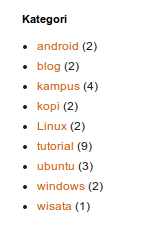
Dengan adanya Label, pembaca akan mudah untuk mencari artikel berdasarkan kategori. Apabila label yang dibuat banyak, tambahkan fungsi scroll agar tidak menghabiskan banyak tempat.
Selasa, 10 Juni 2014
Menulis Dengan LaTeX

LaTeX merupakan
suatu bahasa markup atau sistem penyiapan dokumen untuk software TeX.
TeX digunakan untuk membuat typesetting suatu dokumen atau untuk
menulis formula matematika. Kualitas tipografi yang baik membuat
LaTeX banyak digunakan oleh para matematikawan, ilmuwan, insinyur,
akademisi dan profesional lainnya. LaTeX menjadikan penulis fokus
terhadap apa yang ditulis, bukan terhadap tampilan presentasi sehingga tidak terjadi kerancuan dalam pebulisan. Karena
itulah para akademisi dianjurkan untuk menggunakan LaTeX ketika
menulis publikasi ilmiah.
Beberapa keuntungan
menggunakan LaTeX diantaranya:
- Memiliki format dokumen yang terstruktur sehingga terlihat sangat profesional dan sempurna.
- Memudahkan penulisan formula matematika.
- Daftar gambar, daftar tabel, maupun daftar pustaka dapat dibuat secara otomatis oleh program.
- Memaksa pengguna membuat dokumen yang terstruktur sehingga tidak terjadi kerancuan dalam penulisan.
- Merupakan perangkat lunak open source dan didistribusikan sesuai dengan ketentuan LaTeX Project Public License (LPPL), yang artinya LaTeX tersedia gratis untuk siapapun.
Kerugian menggunakan
LaTeX:
- Sangat sulit untuk menulis dokumen yang tidak terstruktur.
- Perlu kecerdasan pengguna dalam melakukan penulisan.
Untuk menuliskan
LaTeX, pengguna bisa menggunakan TeX editor seperti Kile, Texmaker
dan Texworks. Output yang dihasilkan dari LaTex berupa DVI file yang
biasanya dikonversi menjadi file PostScript. Selain itu outputnya
dapat pula dijadikan file PDF. Apabila tertarik untuk mempelajari
LaTeX, silakan kunjungi situsnya di latex-project.org. Berikut ini adalah Template skripsi LaTeX yang dapat anda unduh secara gratis disini.
Menampilkan Workspace Switcher pada Ubuntu 14.04

Salah satu fitur yang ada pada sistem operasi Linux adalah workspace. Workspace merupakan merupakan tempat dimana user menjalankan aplikasi. Pada Windows, apabila user membuka banyak aplikasi maka aplikasi akan menumpuk di desktop sehingga mungkin dapat menyusahkan user. Sedangkan pada Linux dimungkinkan untuk menambah workspace sesuai kebutuhan user sehingga dapat memaksimalkan kinerja user.
- Klik kanan, lalu pilih “Change Desktop Background" sehingga tampil jendela berikut ini

- Klik tab “Behavior” lalu centang pada "Enable Workspaces" sehingga menu workspace switcher akan muncul.

Rabu, 04 Juni 2014
Menghapus Folder Windows.old
Windows XP telah resmi dipensiunkan mulai April 2014 lalu. Mau
tidak mau para penggunanya harus beralih ke Windows 7 atau Windows 8, karena
dukungan keamanan dari Windows XP tidak ada lagi. Setelah upgrade ke Windows
terbaru, pada partisi terdapat folder Windows.old yang berfungsi untuk
menyimpan data pada versi sebelumnya sehingga tidak hilang. Namun, folder ini
kerap kali memakan memory, dan tidak begitu berpengaruh apabila dihilangkan.


Untuk mengahpusnya, anda bisa langsung mendelete folder tersebut. Namun untuk menghapus dengan cara yang lebih aman, berikut adalah langkah-langkahnya.
- Pilih Start > All programs > Accessories > System Tools
> Disk Cleanup

- Pilih partisi yang terdapat folder Windows.old
lalu klik OK

- Pada jendela yang muncul pilih "Clean up system files"

- Pada tabs "Disk Cleanup" centang
"Previous Windows Installation(s)" lalu klik OK.

- Setelah di Cleanup, maka akan tersedia lebih banyak space pada harddisk dan apabila masih terdapat folder Windows.old, anda bisa langsung menghapusnya secara manual.
Jumat, 30 Mei 2014
Cara Menyeduh Kopi

Kopi, minuman yang
sedang naik daun di kalangan anak muda. Walaupun Indonesia termasuk
negara yang paling banyak menghasilkan kopi, namun konsumsi kopi per
kapita masih sangatlah rendah. Tetapi akhir-akhir ini di kota-kota
besar dan kota-kota pelajar, minuman kopi semakin populer. Terbukti
dengan makin menjamurnya kedai kopi yang selalu penuh oleh pengunjung
terutama kalangan muda. Untuk membuat kopi memang tidak sulit, hanya
menyeduhnya dengan air panas. Namun mendapatkan minuman kopi dengan
cita rasa yang nikmat tidak semua orang bisa melakukannya. Kuncinya
bukan hanya pada takaran, ada juga faktor pemakaian air panas.
Berikut ini adalah cara menyeduh kopi untuk mendapatkan minuman kopi
yang nikmat.
- Pertama, setelah air mendidih jangan langsung dituang ke dalam kopi, namun diamkan 2-3 menit untuk menurunkan suhunya. Menuangkan air mendidih langsung ke dalam kopi dapat menghancurkan kopi.
- Setelah didiamkan, saring terlebih dahulu air panas tersebut untuk membersihkan kotoran yang ada di dalamnya.
- Tuang air panas ke dalam gelas yang berisi gula, sehingga dihasilkan air gula dengan porsi gula sesuai keinginan anda. Air panas yang dimasukkan ke gelas berisi gula akan membuat rasa manis gula tidak setajam ketika berpadu dengan kopi bubuk.
- Langkah selanjutnya adalah menuangkan air panas berisi gula ke dalam gelas baru sambil disaring.
- Terakhir, tuangkan air gula ke dalam gelas yang sudah diberi bubuk kopi, kemudian saring kembali untuk menghilangkan ampasnya.
Dengan penyaringan
beberapa kali menjadikan kafein pada kopi berkurang sehingga anda
tidak merasa mual ketika meminumnya. Demikian tips menyeduh kopi
untuk menciptakan cita rasa kopi yang sesungguhnya. Selamat
mencoba...
Kamis, 29 Mei 2014
Game gratis Android yang terbaik
Salah satu daya
tarik dari smartphone terutama Android adalah keberadaan games yang
beragam. Games di Android menjadi sarana hiburan masa kini untuk
membunuh waktu (killing time). Berbagai macam games dapat diunduh di
Google Play Android baik yang berbayar maupun gratis. Memang
kebanyakan games bagus yang bisa ditemukan di Android adalah games
berbayar, namun beberapa games gratis juga bisa dikatakan baik dan
populer. Berikut ini adalah beberapa games gratis terbaik di Android yang saya rekomendasikan.
- Angry Birds

Game ini sempat menjadi game terpopuler di Google Play dan saat ini masih dimainkan oleh jutaan orang. Karakter yang lucu dan cara memainkannya yang simpel menjadikan game ini mudah dimainkan. Bahkan sekarang telah dibuat seri animasi berdasarkan karakter game ini. Silakan download di Google Play - Asphalt 8: Airborne

Asphalt 8:Airbone merupakan salah satu games balapan terbaik di Google play, dan dapat diunduh secara gratis. Walaupun beberapa termasuk aplikasi Freemium, namun memainkannya secara gratis sudah cukup memuaskan. Sangat direkomendasikan untuk penggemar game racing. Silakan download di Google Play - Battle Nations

Kalau anda menyukai game tentang startegi perang, game ini sangat direkomendasikan. Seperti kebanyakan dalam daftar ini, game ini adalah game Freemium sehingga ada fitur berbayarnya (in app purchase) untuk melanjutkan permainan. Tapi tanpa membayarpun game ini cukup bisa dinikmati. Silakan download game nya di Google Play - Bejeweled Blitz

Game simple dan addictive ini sempat menjadi “Best Game Franchise” di Google Play Choice awards. Cara memainkannya seperti bermain puzzle game, hanya mengurutkan permata sesuai bentuk dan warna. Silakan Download di Google Play - Blood Brothers (RPG)

Blood Brothers adalah gabungan dari game kartu dan RPG yang dibuat oleh Mobage, team yang juga membuat game kartu Rage of Bahamut yang sempat populer. Ini merupakan game Freemium yang mungkin jadi masalah bagi sebagian orang, namun ratingnya di Google play sangatlah bagus. Silakan download di Google Play - Candy Crush Saga

Game yang sempat menjadi kontroversi karena developernya dituduh plagiat ini adalah game yang sangat populer meskipun cukup sederhana. Game ini dapat dimainkan dengan teman karena bisa terintegrasi dengan Facebook. Silakan download di Google Play - Cut the Rope Full Free

Cut the Rope Full Free adalah sejenis game teka-teki yang cara memainkannya adalah memotong tali sehingga permen yang tergantung pada tali bisa termakan oleh "Om Nom", karakter utama dalam game. Semakin tinggi levelnya maka semakin sulit untuk dimainkan. Sangat mengasikkan dan cukup melatih logika berfikir. Kabar baiknya game ini dapat diunduh gratis di Google play. Untuk mendownloadnya silakan klik Google Play. - FIFA 14 by EA Sports

Game buatan EA sports ini adalah game betemakan sepakbola yang terbaik menurut saya. Walaupun beberapa fitur harus membayar untuk mengaktifkannya, namun memainkannya secara gratis sudah cukup menyenangkan. Untuk mengunduhnya silakan ke Google Play. - Fruit Ninja Free

Fruit Ninja Free adalah game dengan konsep sederhana namun addictive. Cara memainkannya yaitu dengan membelah buah-buahan yang dilempar menggunakan jari. Grafis yang bagus menjadikan game ini nyaman untuk dimainkan dan sangat membantu untuk membunuh waktu. Game ini dapat diunduh gratis di Google Play.
Tentunya masih banyak lagi games gratis yang menawarkan tampilan grafis yang bagus dan halus dan jumlahnya setiap hari semakin meningkat seiring dengan perkembangan Android.
Selasa, 27 Mei 2014
Tips Menghemat Daya Baterai Smartphone

Masalah
klasik bagi para pengguna smartphone yaitu baterai yang cepat habis.
Seringkali masalah tersebut sangat mengganggu terutama ketika tidak
ada sumber listrik untuk mengisi daya baterai. Untuk memperlambat
habisnya daya baterai smartphone anda, berikut tips-tips yang bisa
anda coba:
- Lihat aplikasi apa yang menguras daya baterai andaMasuk menu Settings>Battery untuk melihat apa yang menghabiskan baterai anda. Fitur dan aplikasi akan ditampilkan dalam list dari yang terbanyak sampai paling sedikit. Apabila ada aplikasi atau fitur yang sekiranya tidak pernah anda gunakan, maka uninstall aplikasinya atau matikan fiturnya.
- Kurangi frekuensi pengecekan email, Twitter, and facebookAtur pengecekan aplikasi pesan anda seperti email, twitter atau facebook ke mode pengecekan manual. Terlalu sering mengelakukan pengecekan juga bisa menjadikan baterai anda boros.
- Matikan perangkat radio yang tidak terpakaiSekarang ini smarthphone memiliki berbagai fasilitas seperti GPS, bluetooth dan Wi-fi. Namun anda tidak akan menggunakannya setiap saat. Mematikan perangkat radio seperti bluetooth, GPS dan Wi-fi akan menjadikan baterai anda bertahan lebih lama. Apabila tidak membutuhkan sinyal internet, sebaiknya matikan juga koneksi data anda.
- Gunakan mode extra power saving jika smartphone anda memilikinya.
- Buang widget-widget home screen dan jangan gunakan live wallpaperWidget seperti prakiraan cuaca yang ditampilkan di home screen dan live wallpaper menguras daya baterai anda. Apabila ada widget yang menurut anda kurang berguna, lebih baik dibuang dari home screen. Selain itu, gunakan wallpaper biasa karena akan lebih menghemat daya baterai.
- Turunkan brightness dan matikan Automatic BrightnessSetting cahaya brightness serendah mungkin akan meningkatkan daya baterai anda karena display merupakan salah satu fitur yang paling banyak menghabiskan daya baterai.
- Update aplikasi-aplikasi andaSeringkali update aplikasi menjadikan aplikasi anda menggunakan daya yang lebih sedikit. Cek aplikasi yang perlu diupdate melalui Google Playstore.
- Selalu lihat kekuatan sinyal provider andaKetika anda berada di daerah yang sinyalnya lemah, smartphone anda akan bekerja lebih keras untuk mencari sinyal, sehingga daya baterai akan lebih cepat terkuras. Untuk mengatasinya, matikan sinyal internet anda atau gunakan airplane mode apabila anda sama sekali tidak memerlukan komunikasi data maupun panggilan telepon.
- Beli baterai yang lebih besar kapasitasnya
- Gunakan aplikasi baterai manager yang terpercayaApabila akan menggunakan baterai manager, lihat reviewnya karena beberapa aplikasi tidak berfungsi sesuai yang dikatakan.
Demikian beberapa
tips untuk menghemat baterai smartphone anda. Selamat mencoba...
Rabu, 10 Juli 2013
CARA MEMBUAT "BACA SELENGKAPNYA" SECARA OTOMATIS PADA SETIAP POSTINGAN BLOG

Kali ini saya akan membagi pengetahuan saya tentang cara membuat "read more" atau "baca selengkapnya" secara otomatis pada setiap postingan blog anda. Cara ini digunakan untuk menjadikan tampilan laman menjadi lebih singkat. Berikut langkah-langkahnya:
- Log in Blogger lalu buka Template
- Klik tombol cadangan/pulihkan yang terdapat pada ojok kanan halaman lalu pilih Unduh Template Lengkap, kemudian apabila telah selesai mengunduh, klik Tutup
- Langkah selanjutnya yaitu pilih Edit HTML
- Letakkan kursor di dalam kotak editor , kemudian cari kode </head> dengan cara tekan Ctrl+F dan ketikkan kode tersebut.
- Kalau sudah ketemu, letakkan kode berikut ini di atas kode </head>.
<script type='text/javascript'> var thumbnail_mode = "float" ; summary_noimg = 250; summary_img = 220; img_thumb_height = 120; img_thumb_width = 220; </script> <script type='text/javascript'> //<![CDATA[ function removeHtmlTag(b,a){if(b.indexOf("<")!=-1){var d=b.split("<");for(var c=0;c<d.length;c++){if(d[c].indexOf(">")!=-1){d[c]=d[c].substring(d[c].indexOf(">")+1,d[c].length)}}b=d.join("")}a=(a<b.length-1)?a:b.length-2;while(b.charAt(a-1)!=" "&&b.indexOf(" ",a)!=-1){a++}b=b.substring(0,a-1);return b+" [...]"}function createSummaryAndThumb(d){var f=document.getElementById(d);var a="";var b=f.getElementsByTagName("img");var e=summary_noimg;if(b.length>=1){a='<span style="float:left; padding:0px 10px 5px 0px;"><img src="'+b[0].src+'" width="'+img_thumb_width+'px" height="'+img_thumb_height+'px"/></span>';e=summary_img}var c=a+"<div>"+removeHtmlTag(f.innerHTML,e)+"</div>";f.innerHTML=c}; //]]> </script> - Sekarang cari kode <data:post.body/> dengan cara Ctrl+F tadi. Cari kode terakhir atau paling akhir lalu ganti kode tersebut dengan kode di bawah ini
<b:if cond='data:blog.pageType != "item"'> <b:if cond='data:blog.pageType != "static_page"'> <div expr:id='"summary" + data:post.id'><data:post.body/></div> <script type='text/javascript'>createSummaryAndThumb("summary<data:post.id/>");</script> <span class='rmlink' style='float:left'><b>Baca Selengkapnya</b> → <a expr:href='data:post.url'><data:post.title/></a></span> </b:if></b:if> <b:if cond='data:blog.pageType == "item"'> <data:post.body/> </b:if> <b:if cond='data:blog.pageType == "static_page"'><data:post.body/></b:if>
- Klik Pratinjau Template untuk melihat apakah sudah berhasil. Jika belum berhasil, kembalikan kode seperti semula dengan tekan tombol Ctrl+Z beberapa kali. Lalu cari kembali kode <data:post.body/> diurutan kedua dari yang terakhir, lalu ganti dengan kode pada nomor 6 tadi. Klik Pratinjau Template, apabila sudah berhasil, klik Save Template.
Anda dapat mengganti "Baca Selengkapnya" dengan kata lain sesuka anda.
Selasa, 09 Juli 2013
Perintah Dasar pada Terminal UBUNTU

Kalian tahu UBUNTU kan? Nah, kali ini saya ingin membagi beberapa pengetahuan saya mengenai perintah dasar LINUX UBUNTU pada terminal.
- sudo namaperintah : menjalankan perintah sebagai root
- sudo su (setelah memasukan password, tanda $ jadi #) : beralih ke mode root
- sudo reboot: Restart komputer
- sudo poweroff: shut down
- sudo apt-get update : update repository
- sudo apt-get upgrade : upgrade paket
- sudo apt-get install namapaket : install paket
- sudo apt-get remove nmapaket : uninstal paket
- sudo dpkg-i filepaket.deb : install paket dari file.deb
- man namaperintah : melihat petunjuk pemakaian perintah, misalnya "man pwd"
- pwd : melihat alamat folder aktif
- cd : pindah ke folder home user
- cd foldertujuan : pindah ke folder, misal "cd/usr
- cd . . (titik 2 kali : pindah ke folder induk
- mkdir namafolder : membuat folder
- locate namafile : mencari file/folder
- exit : keluar dari terminal
- clear : membersihkan layar
- ping nolp : cek koneksi jaringan
- ifconfig : info setting jaringan
Tentunya masih banyak lagi perintah-perintah yang lain, tapi untuk saat ini saya baru tahu 20 ini. Nanti kalau nambah pengetahuan pasti saya update.
Minggu, 07 Juli 2013
CARA MEMBUAT BLOG DENGAN BLOGGER.COM

Blog merupakan singkatan dari web blog adalah bentuk aplikasi web yang menyerupai tulisan-tulisan (yang dimuat sebagai posting) pada sebuah halaman web umum. (Sumber: wikipedia Indonesia). Tulisan dalam sebuah blog bebas atau terserah kepada pemilik blog. Untuk membuat blog secara gratisan dengan mudah, kita bisa pakai Blogger. Langkah-langkahnya cukup mudah.
Hal pertama, sebaiknya kita punya akun Gmail dulu, karena keduanya (Blogger dan Gmail) saling berkaitan. Buka www.blogger.com, kemudian Log in dengan akun Gmail yang anda punya.

Kemudian anda pilih satu di antara opsi profil. Kali ini saya pilih Buat profil Blogger terbatas, dan muncul tampian berikut ini:

Beri nama tampilan anda, kemudian pilih Lanjut ke Blogger.

Pilih Blog Baru ntuk memuat blog baru anda.


Untuk melihat seperti apa tampilan blog baru anda, pilih Lihat blog. Berikut ini blog yang telah saya buat.

Untuk memposting tulisan pertama, pilih Mulai mengeposkan. Selamat mencoba...
Langganan:
Postingan (Atom)